自分用ショートカット表
覚えたいキーを、
自分の一枚に。
操作名とキーを、見やすく並べる。
Windowsも、macOSも、自分で変えた割り当ても。
無料・登録なし。入力内容や画像は送信しません。
macOSの完成見本も見る
作り方は、3つ。
覚えたい操作に書き換える。
操作名や補足を直接押して編集します。好きなアプリの、自分が使う操作だけに絞れます。「その他」から空の表でも始められます。
キー欄を押して入力する。
「Ctrl + Shift + P」「Cmd + C」のように入力すると、キー枠に整えます。「⌘⇧P」のようなMacの記号も使えます。プラスキー自体は「Ctrl + +」と入力できます。
表示を選んで「画像にする」。
「書式」でWindows/macOSの表示、縦横と段組みを選べます。長い表は自動で次のページへ。画像は別画面に開き、複数枚なら一覧から一枚ずつ開けます。
WindowsとmacOSの割り当ては別々に保存します。表示を切り替えても、入力した内容は変換しません。片方だけ使う場合は、使う側だけ入力できます。
見本から作ってみる見本について
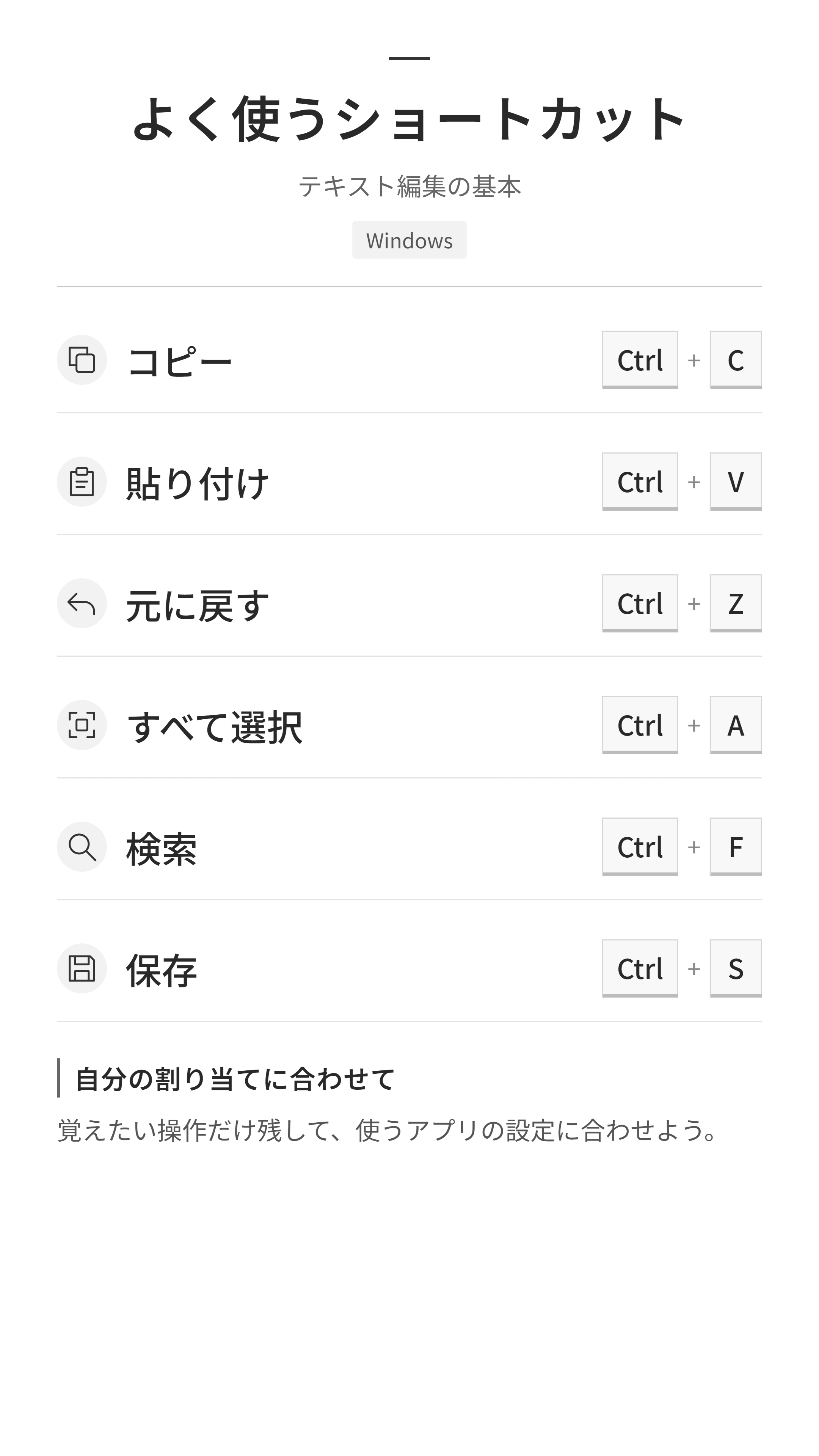
見本はテキスト編集の基本6操作です。割り当てはMicrosoftの資料とAppleの資料で確認しています。実際に使うアプリや自分の設定に合わせて書き換えてください。
データの扱い
操作名・キー・メモ・作成画像は、このブラウザー内で処理します。下書きはブラウザーに自動保存されます。共用端末では内容を残さないようにしてください。端末間で移すときは「その他」から下書きファイルを保存・読み込みできます。
画像作成の成功・失敗の回数だけを、運営改善のためにこのサイトへ送ります。入力内容、画像、エラーの文章、氏名、識別用Cookieは送りません。「その他」で集計をオフにできます。回数は利用人数を表すものではありません。
「感想を送る」は任意です。選んだ「使えた/困った」と、ひと言欄の文章だけを送信します。名前・連絡先・ショートカット表の内容は書かないでください。感想は公開ページには表示しません。
記録の際に、90日より古い集計と180日より古い感想を削除します。保存先は公開領域の外です。不正な連投を抑えるため、IPアドレスから日ごとに変わる値を作り、当日の送信回数を確認します。生のIPアドレスを、この機能の保存ファイルには記録しません。